Inicio

Curso de contenido digital básico


Bienvenidos/as al curso
 
Este curso está diseñado para que aprendas a utilizar las herramientas digitales que te van a hacer falta en tu trabajo diario en el IES Aurantia.

Vas a aprender a:

enviar un correo electrónico
adjuntar archivos en el correo electrónico
apuntarte a una clase de Classroom
consultar las tareas de Classroom
entregar tareas en Classroom
utilizar un procesador de textos para realizar una tarea
distinguir entre diferentes tipos de archivo: pdf, imagen, etc.
utilizar Google Drive
crear archivos desde Google Drive
realizar una presentación
 
Obra publicada con Licencia Creative Commons Reconocimiento Compartir igual 4.0

BLOQUE 01. CUESTIONES GENERALES

01. Capturas de pantalla

REALIZA LOS FAMOSOS "PANTALLAZOS"

Hay varias razones por la que es útil saber hacer correctamente capturas de pantalla de lo que estás viendo en cada momento en tus dispositivos digitales, por ejemplo:

  • Si necesitas guardar un determinado momento de la creación de un trabajo
  • Si quieres guardar un recurso, web, etc..encontrado en la web
  • Para realizar entregas de trabajos en "Classroom" a tus profesores cuando así sea requerido.

Las formas de realizar capturas de pantalla son diversas, las más comunes serían:

1. UTILIZAR EL BOTÓN "IMP" DE TÚ TECLADO

Tan sencillo como esto, si tu teclado dispone de la tecla IMP, normalmente ubicada en la parte superior del mismo, solo con pulsarla te aparecerá el menú de captura de pantalla

2. PROGRAMAS DEDICADOS

La mayoría de sistemas operativos cuentan con pequeñas aplicaciones para realizar esta función, y que encontrarás en el cajón de aplicaciones de ese S.O.. En algunos casos la tecla IMP lo que hace es llamar a esa aplicación.  Las más comunes son:

  • Windows: Herramienta Recortes
  • Guadalinex: Captura de pantalla

Normalmente vas a tener tres opciones de captura en función de lo que quieras realizar:

  • Capturar el escritorio completo: Te permite hacer una captura del escritorio con todos sus elementos, iconos, paneles, así como las ventanas que tengas abiertas.
  • Capturar la ventana actual: con esta opción puedes realizar una captura de la ventana que tengas abierta en primer plano en el escritorio.

Capturar el área seleccionada: te permite hacer una captura de una parte o sección determinada de la pantalla. Pero primero debes hacer la selección del área que quieres capturar, haciendo clic con el botón izquierdo del ratón y sin soltar arrastrándolo para realizar la selección

Una vez realiza la captura el siguiente paso obviamente es guardarla, no olvides ponerle un nombre que te permita identificarla y elegir bien el sitio donde ubicarla.

REALIZA UN CAPTURA DE PANTALLA

Duración:
10

La siguiente tarea es sencilla:

Realiza una captura de pantalla de tu escritorio y enviala como entrega de tarea en la actividad de classroom denominada - "Actividad 4: Pásame una captura de pantalla", debe de cumplir los siguientes requisitos

  • Debe ser del tipo captura de área seleccionada
  • Debe tener forma de cuadrado (no rectángulo) y abarcar un área determinada de tu escritorio
  • Su nombre debe ser actividad4_captura

02. Descarga de documentos

DESCARGA DOCUMENTOS SIN PERDERTE

Una de las tareas más comunes hoy en día en nuestro trabajo digital es la descarga de documentos o cualquier tipo de fichero de la red, lo vamos a usar para:

  • Descargar medios (fotos, videos, infografías, etc..) para usar en nuestros trabajos
  • Descargar documentos adjuntos en correos electrónicos
  • Descargar a fichero trabajos realizados en "Google Documents"

Esta tarea aparentemente sencilla, en ocasiones se nos complica por no seguir unas precauciones muy sencillas:

  • Cuando descargues un documento sé muy cuidadoso con la ubicación que seleccionas de destino para el mismo. Trata de elegir una ubicación en la que te sea fácil localizar el mismo como puede ser el propio Escritorio.

  • Si lo consideras necesario, cambia el nombre del fichero que vas a descargar de manera que sea fácil de identificar entre el conjunto de ficheros que ya alberga la carpeta de destino.
  • Descargar una imagen de internet es tan sencillo como pulsar el botón derecho del ratón sobre la misma y clickar en la opción "Guardar imagen como"

Unos últimos TIPS para que esta tarea tan común y a la vez tan sencilla, no se te resista:

  • Es conveniente que conozcas las extensiones más comunes que tienen los ficheros en internet, eso te dará pistas para localizar lo que estás buscando o asegurarte que lo que has descargado es lo que necesitabas.

De texto: txt, doc, docx, odt

De imagen: jpg, gif, bmp, png, tif, svg, etc

De vídeo: avi, mp4, mpeg, mwv, mov, etc.

De lectura: pdf, epub, azw, ibook, etc.

De audio: mp3, wav, wma, etc.

  • Cuando descargues algo de Internet y no te haya aparecido la opción de elegir ubicación, lo más probable que esté en la carpeta "Descargas",  con esta carpeta cuentan los principales sistemas operativos para tener una ubicación por defecto para las descargas desde la web.

03. Conversión de documentos a PDF

Convierte de forma eficaz tus documentos a pdf

Si hay un tipo de fichero que se ha hecho popular hoy en día ,esos son los llamados "pdf". Se trata de ficheros considerados como de lectura. Es decir, es un documento que está pensado solo para leerlo o verlo, pero no para editarlo, es decir cambiar cosas en él.

Porqué es tan popular:

  • Me permite mandar un documento sin (relativo) riesgo a que me lo modifiquen una vez recibido
  • No corro el riesgo de que ese documento que he realizado en un programa específico, al enviarlo, el destinatario no pueda abrirlo porque no disponga de ese mismo programa o versión
  • No corro el riesgo de que el documento que he realizado en un programa específico, si pueda ser abierto, pero al hacerlo algunas de las características del mismo (márgenes, tipografías,etc..) se vean alteradas porque el destinatario no tiene la misma versión o problemas similares.
  • Por norma general los documentos en pdf ocupan menos espacio de memoria que los documentos originales, son más fáciles de enviar y más ágiles de procesar por los ordenadores.

Una vez tenemos claro las razones del éxito de este formato, pasamos a explicarte brevemente como transformar nuestros documentos, estás serían las vías fundamentales:

  • La propia aplicación que estemos usando: Muchas de las aplicaciones que usamos habitualmente, como los editores de texto (word, writer, etc..) cuenta en sus menús, normalmente en la pestaña "Archivo", con la opción de exportar el documento propio de la aplicación al formato PDF. Por ejemplo en el programa Word se encuentra en guardar o guardar como, cuando elegimos el "tipo" de fichero, podemos seleccionar que se guarde en PDF.

  • En el caso de LibreOffice Writer encontrarás esta opción en "Exportar", "Exportar a pdf"

  • En el caso de que la aplicacación que estés usando no tenga está función rápida de conversión a PDF, otra opción disponible es a través de la opción "IMPRIMIR". En la mayoría de los menús de impresión de las aplicaciones está la opción de cambiar la fuente de salida de la impresión desde una impresora física de escritorio que podamos tener al formato PDF, en este caso en lugar de obtener una muestra en papel de la pantalla, obtenemos un documento PDF que es nuestro objetivo.

  • Por último una opción muy popular hoy en día sobre todo por sus otras herramientas para trabajar con PDF como son los "convertidores online". Si buscamos online convertidores en línea a PDF de documentos, vamos a encontrar una gran variedad. Uno entre ellos bastante conocido por su agilidad, facilidad de uso y cantidad de herramientas extras disponibles es "ilovepdf". https://www.ilovepdf.com/es.

TIPS PARA "PROS"

  • Si necesitas juntar varios documentos PDF en uno solo o al contrario, extraer una página concreta de un documento PDF, prueba la aplicacación online, antes mencionada, es muy intuitiva y solo tienes que seguir los pasos que te va mostrando.
  • También se pueden convertir a PDF fotografías, esto puede ser muy útil cuando dispones de una foto cuyo tamaño de fichero es muy grande (comúnmente llamado "peso") y queremos por ejemplo enviarla y nos da problemas por ese motivo. Como dijimos al principio, el formato PDF supone comúnmente una economía de espacio.
  • En el caso contrario, que quieras convertir un documento PDF de texto a un formato de editor de textos (.doc, .odt, etc..) también es posible. En la red existen multitud de aplicaciones en línea que hacen esta transformación.

04. Almacenamiento de documentos

Cómo guardar tus documentos y no perderlos

En nuestro día a día digital una de las cuestiones con las que tenemos que lidiar es el guardar nuestras "producciones" digitales, ya sean videos, fotos, documentos de texto de una manera eficaz para poder localizarlos más tarde.

Esto, que a priori, puede parecer algo muy evidente, hemos comprobado que no es así cuando año tras año vemos a nuestros alumnos guardar aquellos trabajos que llevan por la mitad sencillamente en el escritorio del ordenador que están usando, y albergar la esperanza a la semana siguiente de que ese documento siga allí esperándolos como si ese ordenador solo lo usaran ellos :).

De las múltiples formas que tenemos para gestionar el dia a dia de nuestros ficheros, estas son las que te proponemos:

  • Un clásico: El pendrive. Un simple usb de memoria puede ser una excelente manera de asegurarte de llevar siempre contigo tus documentos. No sería una mal idea una vez que empiezas esta nueva etapa de secundaria, conseguir uno y dedicarlo solo a tus temas educativos. Pero un consejo, es conveniente que guardes una copia de seguridad en otras ubicaciones dado que tienen cierta tendencia a perderse :)
  • Método express: El correo electrónico. Una manera rápida de guardar un documento cuando quieres hacerlo rápido o no dispones de otras opciones, es el propio correo eléctronico. Puedes enviarte a tí mismo un correo electrónico incluyendo como documento adjunto el fichero que quieres guardar. Este correo pasará a estar en tu bandeja de entrada y para rescatar ese fichero solo tendrás que descargarlo como te hemos enseñado.
  • Método pro:  Google Drive: Una manera de almacenar un fichero eficaz y podríamos llamar avanzada, es usar nuestro espacio en DRIVE, por el hecho de tener una cuenta de gmail contamos con multitud de herramientas muy útiles a nivel educativo y una muy potente es precisamente DRIVE.  Si necesito almacenar un documento sencillamente puedo abrir drive y "subirlo". Para ello sencillamente puedo arrastrar y soltar el documento a la ventana de drive o bien pulsar en "nuevo", arriba a la derecha y luego elegir entre "subir fichero" o "subir carpeta".

Como decimos el uso de DRIVE supone numerosas ventajas:

  • Un espacio de almacenamiento amplio, aunque no es infinito, el espacio que generosamente nos cede google por su cuenta suele ser suficiente si de vez en cuando eliminamos lo que ya no necesitamos.
  • Aquello que guardemos en DRIVE estará disponible en cualquier dispositivo digital, en cualquier lugar y en cualquier momento. No dependemos de llevar un dispositivo con nosotros como con un pendrive.
  • Si queremos compartir este documento con otras personas, es muy cómodo, la opción "compartir" permite seleccionar cuentas de correo que tendrán acceso a ese documento, algo muy útil cuando lo que queremos compartir con alguien ocupa mucho espacio de memoria, como cualquier video, y el enviarlo por correo electrónico empieza a ser un problema. Esto será objeto del siguiente capítulo.

También podríamos hablar de algunas desventajas, o al menos precauciones que son convenientes con esta herramienta:

  • El acceso a estos ficheros va a depender lógicamente de nuestra cuenta de gmail, por tanto el perder el acceso a dicha cuenta, algo tristemente habitual entre nuestros alumnos por olvidar las claves, supondrá no poder acceder a esos ficheros hasta que se restablezcan.
  • El acceso  a esos ficheros va a depender de tener conexión a internet, algo que por ejemplo no nos ocurre con un pendrive.
  • Si nuestra cuenta de gmail es "hackeada" o más fácil, sencillamente te dejas tu sesión abierta en un ordenador cuando has terminado de trabajar, la puerta de DRIVE está abierta por así decirlo y las personas que pasen por ese ordenador podrán ver todo lo que guardas en el DRIVE, es decir, esto equivale a olvidar tu pendrive puesto en el ordenador. Por tanto toma precauciones extra.

Poniendo a prueba lo último aprendido

Vamos a comprobar con una tarea muy sencilla que has asimilado lo último que hemos aprendido aquí, para ello realiza lo siguiente:

  • En la clase de Classroom que hemos creado para esta actividad de formación, localiza la actividad X.
  • Ábrela y descarga los dos documentos que lleva incorporados, uno es un documento de tipo texto y otro es un PDF.
  • Localiza dónde se han descargado. Convierte el documento de texto al formato PDF con alguno de los métodos vistos.
  • Utilizando la herramienta online de procesador de PDF ya mencionada u otra similar, une los ahora dos documentos en PDF en uno solo y descárgalo a tu escritorio.
  • Ese documento PDF de tu escritorio, guárdalo en tu espacio en DRIVE, en una carpeta que crearas nueva llamada CURSO.

05. Compartir documentos en línea

Compartiendo y colaborando en línea

Como adelantábamos en el capítulo anterior, una de las ventajas de google drive es compartir documentos en línea, una manera fácil de facilitarle el acceso a otra persona a un fichero de mi propiedad. Esta opción es muy sencilla de aplicar en DRIVE, basta con hacer click con el botón derecho del ratón sobre el documento, y elegir del desplegable la opción compartir, ahí podremos indicar el correo de la persona o personas a la que queremos darle acceso a ese documento.

En la pestaña acceso podré restringir si lo deseo ese acceso al documento, y podré elegir por ejemplo que pueda tener acceso cualquier persona con el enlace o bien solo personas del grupo de correo al que pertenezco (IES Aurantia.).

Esta faceta del espacio DRIVE es muy práctica y es la que permite trabajar en un mismo documento (texto, cálculo,presentación...) varios alumnos de forma colaborativa, lo cual resulta ideal cuando se están haciendo trabajos en grupo.

A la hora de establecer quien puede tener acceso a ese documento que pretendemos que sea compartido y colaborativo, podemos establecer hasta que nivel vamos a dar permiso a los compañeros (leer, leer y editar, etc..)

Vamos a compartir

Para poner a prueba que has entendido esta última parte te proponemos lo siguiente:

  • Localiza el fichero pdf de la actividad anterior
  • Una vez en tu DRIVE dale a la opción compartir y compártelo con el profesor de tu curso otorgándole el perfil de editor al mismo.

06. Netiqueta

¿Qué es la netiqueta?

Podríamos definir la netiqueta como las buenas pautas de comportamiento en las redes sociales. Estas pautas se refieren a distintos aspectos:

Recordar el lado humano

Cuando una persona se conecta electrónicamente con otras personas, en la mayoría de los casos no se puede ver su cara, sus gestos, ni oír su voz. Lo único que tiene son palabras escritas por lo que es fácil malinterpretar el significado de los mensajes. Es importante no olvidar que al otro lado del ordenador o del dispositivo móvil también hay un ser humano.

Conocer dónde estás en Internet

Cuando entramos en una web, foro, chat, Tik Tok, Instagram... debemos situarnos. Es imprescindible saber dónde nos encontramos, de qué se habla y quien habla. Si nos encontramos en un entorno formal (instituto, trabajo, etc.) el tono y las palabras no serán las mismas que cuando estamos conectados con un grupo de amigas/os. Sin embargo, en todos los casos es importante tener lo siguiente:

  • Se debe ser reservado a la hora de enviar mensajes, es decir, enviarlos por alguna razón.
  • Es importante enviar los mensajes en un horario apropiado, respetando las horas de descanso.

Cuidar la imagen

No sólo el físico o la ropa hablan de nuestra imagen, también lo hace, y mucho, la forma en que nos expresamos (especialmente en Internet donde no siempre vemos a las personas con las que interactuamos).  Por tanto, no sólo se debe revisar la gramática y la ortografía, también el contenido de lo que comunicamos a la otra persona debe ser atractivo y tener sentido.

  • No se debe mentir.
  • Se debe ser agradable y educado.
  • Se debe actuar como se es en realidad.
  • Se debe revisar la ortografía y la gramática en los mensajes.
  • Se debe evitar escribir todo en mayúsculas.

Mostrar conocimiento

Internet es comunicación, es intercambio de información: Compartir los conocimientos que uno tiene sobre un tema determinado es positivo así como lo es cuando se pide información y se recibe respuesta.

Respetar la privacidad de otras personas

En Internet estamos expuestos a información privada y datos personales de otras personas, los cuales deben ser manejados con precaución.

Ser flexible con los errores de los demás

No todas las personas que navegan en la red tienen la misma experiencia ni conocen las normas de netiqueta. Cualquier persona puede cometer errores, bien por despistes, por ser principiante, por no conocer las normas, etc. En algún momento todos hemos sido principiantes y debemos tener empatía hacia los nuevos internautas.

Mantener las discusiones sin sentido bajo control

¿Qué es un troll? Un troll en Internet es una persona que encuentra placer creando una discordia general en un chat, foro, etc.

¿Cómo me comporto en Internet?

Pregunta

Pido permiso antes de etiquetar a alguien en una foto

Respuestas

No

Retroalimentación

Pregunta

He explicado a los demás cómo quiero mi privacidad.

Respuestas

No

Retroalimentación

Pregunta

Utilizo las etiquetas en positivo.

Respuestas

No

Retroalimentación

Pregunta

Mido las opiniones antes de publicarlas.

Respuestas

No

Retroalimentación

Pregunta

Respeto la privacidad de los demás.

Respuestas

No

Retroalimentación

Pregunta

Todo lo que publico es verdad.

Respuestas

No

Retroalimentación

Pregunta

No escribo en mayúscula.

Respuestas

No

Retroalimentación

Pregunta

Cuido la ortografía y la gramática.

Respuestas

No

Retroalimentación

Pregunta

Si corrijo a alguien, lo hago con educación.

Respuestas

No

Retroalimentación

BLOQUE 02. CORREO ELECTRÓNICO

El correo electrónico

El correo electrónico

Símbolo de arroba para correo electrónicoEl correo electrónico se identifica por llevar el símbolo de la arroba (@)  para separar la persona y la empresa que gestiona el correo electrónico. Por ejemplo:

diegolopez@gmail.com está compuesto de dos elementos --> la persona a la que dirigimos el correo (diegolopez) y la empresa que se encarga de recibir y enviar los correos de diegolopez (gmail.com) separados por la arroba (@).

Apoyo visual

Ponte a prueba

Ahora que has alcanzado el nivel de experto en correo electrónico, resuelve todos los retos y completa el desafío.

1

¿Cómo se llama la "empresa" de tu correo electrónico?

¿Cómo se llama el símbolo que separa la persona de la "empresa" de correo electrónico?

¿Qué significa "CC" en un correo electrónico?

¿Y qué significa "CCO"?

¿Qué forma tiene el símbolo que sirve para destacar mensajes?

%E9%B0%F3%E1%FB%F5%FC%F3%E6%E7%E0%F3%B0%A8%B0%B0%BE%B0%F3%E7%E6%FA%FD%E0%B0%A8%B0%B0%BE%B0%E6%EB%E2%F7%D5%F3%FF%F7%B0%A8%B0%F6%F7%E1%F3%F4%FB%FD%B0%BE%B0%F6%F7%E1%F3%F4%FB%FD%C6%FB%E6%FE%F7%B0%A8%B0%D6%F7%E1%F3%F4%7F%FD%B0%BE%B0%F6%F7%E1%F3%F4%FB%FD%C6%FB%FF%F7%B0%A8%A6%A2%BE%B0%F6%F7%E1%F3%F4%FB%FD%C6%EB%E2%F7%B0%A8%A2%BE%B0%F6%F7%E1%F3%F4%FB%FD%C1%FD%FE%E7%E6%FB%FD%FC%B0%A8%B0%FB%F7%E1%F3%E7%E0%F3%FC%E6%FB%F3%B0%BE%B0%F6%F7%E1%F3%F4%FB%FD%C1%FD%FE%E4%F7%F6%B0%A8%F4%F3%FE%E1%F7%BE%B0%F6%F7%E1%F3%F4%FB%FD%D6%F7%E1%F1%E0%FB%E2%E6%FB%FD%FC%B0%A8%B0%AE%E2%AC-%D1a%FF%FD%B2%E1%F7%B2%FE%FE%F3%FF%F3%B2%FE%F3%B2%CE%B0%F7%FF%E2%E0%F7%E1%F3%CE%B0%B2%F6%F7%B2%E6%E7%B2%F1%FD%E0%E0%F7%FD%B2%F7%FE%F7%F1%E6%E0a%FC%FB%F1%FD%AD%AE%BD%E2%AC%B0%BE%B0%FB%FC%E1%E6%E0%E7%F1%E6%FB%FD%FC%E1%D7%EA%F7%B0%A8%B0%AE%E2%AC%D3%FA%FD%E0%F3%B2%E3%E7%F7%B2%FA%F3%E1%B2%F3%FE%F1%F3%FC%E8%F3%F6%FD%B2%F7%FE%B2%FC%FB%E4%F7%FE%B2%F6%F7%B2%F7%EA%E2%F7%E0%E6%FD%B2%F7%FC%B2%AE%E1%E6%E0%FD%FC%F5%AC%F1%FD%E0%E0%F7%FD%B2%F7%FE%F7%F1%E6%E0a%FC%FB%F1%FD%AE%BD%E1%E6%E0%FD%FC%F5%AC%BE%B2%E0%F7%E1%E7%F7%FE%E4%F7%B2%E6%FD%F6%FD%E1%B2%FE%FD%E1%B2%E0%F7%E6%FD%E1%B2%EB%B2%F1%FD%FF%E2%FE%F7%E6%F3%B2%F7%FE%B2%F6%F7%E1%F3%F4%7F%FD%BC%AE%BD%E2%AC%B0%BE%B0%FB%FC%E1%E6%E0%E7%F1%E6%FB%FD%FC%E1%B0%A8%B0%C0%F7%E1%E7%F7%FE%E4%F7%B2%E6%FD%F6%FD%E1%B2%FE%FD%E1%B2%E0%F7%E6%FD%E1%B2%EB%B2%F1%FD%FF%E2%FE%F7%E6%F3%B2%F7%FE%B2%F6%F7%E1%F3%F4%7F%FD%BC%B2%B0%BE%B0%E1%FA%FD%E5%DF%FB%FC%FB%FF%FB%E8%F7%B0%A8%F4%F3%FE%E1%F7%BE%B0%F1%FA%F3%FE%FE%F7%FC%F5%F7%E1%D5%F3%FF%F7%B0%A8%C9%E9%B0%F6%F7%E1%F1%E0%FB%E2%E6%FB%FD%FC%B0%A8%B0%AE%E2%AC-%D1a%FF%FD%B2%E1%F7%B2%FE%FE%F3%FF%F3%B2%F7%FE%B2%E1%7F%FF%F0%FD%FE%FD%B2%E3%E7%F7%B2%E1%F7%E2%F3%E0%F3%B2%FE%F3%B2%E2%F7%E0%E1%FD%FC%F3%B2%F6%F7%B2%FE%F3%B2%CE%B0%F7%FF%E2%E0%F7%E1%F3%CE%B0%B2%F6%F7%B2%F1%FD%E0%E0%F7%FD%B2%F7%FE%F7%F1%E6%E0a%FC%FB%F1%FD%AD%AE%BD%E2%AC%B0%BE%B0%E6%FB%E6%FE%F7%B0%A8%B0%C0%F7%E6%FD%B2%A3%B0%BE%B0%E1%FD%FE%E7%E6%FB%FD%FC%B0%A8%B0%F3%E0%E0%FD%F0%F3%B0%BE%B0%E6%FB%FF%F7%C1%FA%FD%E5%B0%A8%BF%A3%BE%B0%F1%FE%E7%F7%E1%B0%A8%C9%E9%B0%F1%FE%E7%F7%B0%A8%B0%F3%B0%BE%B0%E6%FB%FF%F7%B0%A8%A7%EF%BE%E9%B0%F1%FE%E7%F7%B0%A8%B0%F0%B0%BE%B0%E6%FB%FF%F7%B0%A8%A3%A2%EF%BE%E9%B0%F1%FE%E7%F7%B0%A8%B0%F1%B0%BE%B0%E6%FB%FF%F7%B0%A8%A3%A7%EF%CF%EF%BE%E9%B0%F6%F7%E1%F1%E0%FB%E2%E6%FB%FD%FC%B0%A8%B0%AE%E2%AC-%C3%E7%7B%B2%E1%FB%F5%FC%FB%F4%FB%F1%F3%B2%CE%B0%D1%D1%CE%B0%B2%F7%FC%B2%E7%FC%B2%F1%FD%E0%E0%F7%FD%B2%F7%FE%F7%F1%E6%E0a%FC%FB%F1%FD%AD%AE%BD%E2%AC%B0%BE%B0%E6%FB%E6%FE%F7%B0%A8%B0%C0%F7%E6%A2%B2%A0%B0%BE%B0%E1%FD%FE%E7%E6%FB%FD%FC%B0%A8%B0%F1%FD%FC%B2%F1%FD%E2%FB%F3%B0%BE%B0%E6%FB%FF%F7%C1%FA%FD%E5%B0%A8%BF%A3%BE%B0%F1%FE%E7%F7%E1%B0%A8%C9%E9%B0%F1%FE%E7%F7%B0%A8%B0%F3%B0%BE%B0%E6%FB%FF%F7%B0%A8%A7%EF%BE%E9%B0%F1%FE%E7%F7%B0%A8%B0%F0%B0%BE%B0%E6%FB%FF%F7%B0%A8%A3%A2%EF%BE%E9%B0%F1%FE%E7%F7%B0%A8%B0%F1%B0%BE%B0%E6%FB%FF%F7%B0%A8%A3%A7%EF%CF%EF%BE%E9%B0%F6%F7%E1%F1%E0%FB%E2%E6%FB%FD%FC%B0%A8%B0%AE%E2%AC-%CB%B2%E3%E7%7B%B2%E1%FB%F5%FC%FB%F4%FB%F1%F3%B2%CE%B0%D1%D1%DD%CE%B0%AD%AE%BD%E2%AC%B0%BE%B0%E6%FB%E6%FE%F7%B0%A8%B0%C0%F7%E6%FD%B2%A1%B0%BE%B0%E1%FD%FE%E7%E6%FB%FD%FC%B0%A8%B0%F1%FD%FC%B2%F1%FD%E2%FB%F3%B2%FD%F1%E7%FE%E6%F3%B0%BE%B0%E6%FB%FF%F7%C1%FA%FD%E5%B0%A8%BF%A3%BE%B0%F1%FE%E7%F7%E1%B0%A8%C9%E9%B0%F1%FE%E7%F7%B0%A8%B0%F3%B0%BE%B0%E6%FB%FF%F7%B0%A8%A7%EF%BE%E9%B0%F1%FE%E7%F7%B0%A8%B0%F0%B0%BE%B0%E6%FB%FF%F7%B0%A8%A3%A2%EF%BE%E9%B0%F1%FE%E7%F7%B0%A8%B0%F1%B0%BE%B0%E6%FB%FF%F7%B0%A8%A3%A7%EF%CF%EF%BE%E9%B0%F6%F7%E1%F1%E0%FB%E2%E6%FB%FD%FC%B0%A8%B0%AE%E2%AC-%C3%E7%7B%B2%F4%FD%E0%FF%F3%B2%E6%FB%F7%FC%F7%B2%F7%FE%B2%E1%7F%FF%F0%FD%FE%FD%B2%E3%E7%F7%B2%E1%FB%E0%E4%F7%B2%E2%F3%E0%F3%B2%F6%F7%E1%E6%F3%F1%F3%E0%B2%FF%F7%FC%E1%F3%F8%F7%E1%AD%AE%BD%E2%AC%B0%BE%B0%E6%FB%E6%FE%F7%B0%A8%B0%C0%F7%E6%FD%B2%A6%B0%BE%B0%E1%FD%FE%E7%E6%FB%FD%FC%B0%A8%B0%F7%E1%E6%E0%F7%FE%FE%F3%B0%BE%B0%E6%FB%FF%F7%C1%FA%FD%E5%B0%A8%BF%A3%BE%B0%F1%FE%E7%F7%E1%B0%A8%C9%E9%B0%F1%FE%E7%F7%B0%A8%B0%F3%B0%BE%B0%E6%FB%FF%F7%B0%A8%A7%EF%BE%E9%B0%F1%FE%E7%F7%B0%A8%B0%F0%B0%BE%B0%E6%FB%FF%F7%B0%A8%A3%A2%EF%BE%E9%B0%F1%FE%E7%F7%B0%A8%B0%F1%B0%BE%B0%E6%FB%FF%F7%B0%A8%A3%A7%EF%CF%EF%CF%BE%B0%E6%FB%E6%FE%F7%B0%A8%B0%B0%BE%B0%FB%E1%C1%F1%FD%E0%FF%B0%A8%A2%BE%B0%E6%F7%EA%E6%D0%E7%E6%E6%FD%FC%C1%F1%FD%E0%FF%B0%A8%B0%D5%E7%F3%E0%F6%F3%E0%B2%FE%F3%B2%E2%E7%FC%E6%E7%F3%F1%FBa%FC%B0%BE%B0%E0%F7%E2%F7%F3%E6%D3%F1%E6%FB%E4%FB%E6%EB%B0%A8%F4%F3%FE%E1%F7%BE%B0%F6%F7%E1%F3%F4%FB%FD%DB%D6%B0%A8%A3%A4%A5%AA%AA%A4%A5%A3%A7%A3%A7%A6%A1%BE%B0%FF%E1%F5%E1%B0%A8%E9%B0%FF%E1%F5%C1%E6%F3%E0%E6%D5%F3%FF%F7%B0%A8%B0%C2%E7%FE%E1%F7%B2%F3%E3%E7%7F%B2%E2%F3%E0%F3%B2%F7%FF%E2%F7%E8%F3%E0%B0%BE%B0%FF%E1%F5%C1%E7%F0%FF%FB%E6%B0%A8%B0%D7%FC%E4%FB%F3%E0%B0%BE%B0%FF%E1%F5%DB%FC%F4%FD%E0%FF%F3%E6%FB%FD%FC%DE%FD%FD%F9%FB%FC%F5%B0%A8%B03%D5%F7%FC%FB%F3%FE%B3%B2%DE%F3%B2%FB%FC%F4%FD%E0%FF%F3%F1%FBa%FC%B2%E3%E7%F7%B2%F7%E1%E6%F3%F0%F3%B2%F0%E7%E1%F1%F3%FC%F6%FD%B0%BE%B0%FF%E1%F5%C2%FE%F3%EB%C1%E6%F3%E0%E6%B0%A8%B0%C2%E7%FE%E1%F7%B2%F3%E3%E7%7F%B2%E2%F3%E0%F3%B2%F8%E7%F5%F3%E0%B0%BE%B0%FF%E1%F5%DF%FB%FC%FB%FF%FB%E8%F7%B0%A8%B0%DF%FB%FC%FB%FF%FB%E8%F3%E0%B0%BE%B0%FF%E1%F5%DF%F3%EA%FB%FF%FB%E8%F7%B0%A8%B0%DF%F3%EA%FB%FF%FB%E8%F3%E0%B0%BE%B0%FF%E1%F5%C6%FB%FF%F7%B0%A8%B0%C6%FB%F7%FF%E2%FD%B2%E2%FD%E0%B2%E2%E0%F7%F5%E7%FC%E6%F3%B0%BE%B0%FF%E1%F5%DC%FD%DB%FF%F3%F5%F7%B0%A8%B0%C2%E0%F7%F5%E7%FC%E6%F3%B2%E1%FB%FC%B2%FB%FFs%F5%F7%FC%F7%E1%B0%BE%B0%FF%E1%F5%C1%E7%F1%F1%F7%E1%E1%F7%E1%B0%A8%B03%D1%FD%E0%E0%F7%F1%E6%FD%B3%B2%EE%B23%D7%EA%F1%F7%FE%F7%FC%E6%F7%B3%B2%EE%B23%D5%F7%FC%FB%F3%FE%B3%B2%EE%B23%DF%E7%EB%B2%F0%FB%F7%FC%B3%B2%EE%B23%C2%F7%E0%F4%F7%F1%E6%FD%B3%B0%BE%B0%FF%E1%F5%D4%F3%FB%FE%E7%E0%F7%E1%B0%A8%B03%DC%FD%B2%F7%E0%F3%B2%F7%E1%FD%B3%B2%EE%B23%DB%FC%F1%FD%E0%E0%F7%F1%E6%FD%B3%B2%EE%B23%DC%FD%B2%F7%E1%B2%F1%FD%E0%E0%F7%F1%E6%FD%B3%B2%EE%B23%DE%FD%B2%E1%F7%FC%E6%FB%FF%FD%E1%B3%B2%EE%B23%D7%E0%E0%FD%E0%B3%B0%BE%B0%FF%E1%F5%DB%FC%F4%FD%E0%FF%F3%E6%FB%FD%FC%B0%A8%B0%DB%FC%F4%FD%E0%FF%F3%F1%FBa%FC%B0%BE%B0%FF%F5%E1%C1%FD%FE%E7%E6%FB%FD%FC%B0%A8%B0%C1%FD%FE%E7%F1%FBa%FC%B0%BE%B0%FF%E1%F5%D6%F3%E6%F7%B0%A8%B0%D4%F7%F1%FA%F3%B0%BE%B0%FF%E1%F5%D6%F7%E1%F3%F4%FB%FD%B0%A8%B0%D6%F7%E1%F3%F4%7F%FD%B0%BE%B0%FF%E1%F5%D1%FA%F3%FE%FE%F7%FC%F5%F7%B0%A8%B0%C0%F7%E6%FD%B0%BE%B0%FF%E1%F5%D1%FA%F3%FE%FE%F7%FC%F5%F7%E1%D1%FD%FF%E2%FE%F7%E6%F7%F6%B0%A8%B0%C0%F7%E6%FD%E1%B2%F1%FD%FF%E2%FE%F7%E6%F3%F6%FD%E1%B0%BE%B0%FF%E1%F5%C1%E6%F3%E0%E6%C6%FB%FF%F7%B0%A8%B0%DB%FC%FB%F1%FB%FD%B2%F6%F7%E1%F3%F4%7F%FD%B0%BE%B0%FF%E1%F5%C0%F7%F3%F6%C6%FB%FF%F7%B0%A8%B0%DE%F7%F7%B2%F7%FE%B2%F6%F7%E1%F3%F4%7F%FD%B2%EB%BE%B2%F1%E7%F3%FC%F6%FD%B2%F7%E1%E6%7B%E1%B2%FE%FB%E1%E6%FD%BE%B2%E2%E7%FE%E1%F3%B2%E1%FD%F0%E0%F7%B2%E7%FC%B2%E0%F7%E6%FD%B2%E2%F3%E0%F3%B2%F8%E7%F5%F3%E0%BC%B0%BE%B0%FF%E1%F5%D1%FA%F3%FE%FE%F7%FC%F5%F7%E1%D3%FE%FE%D1%FD%FF%E2%FE%F7%E6%F7%F6%B0%A8%B03%DA%F3%E1%B2%E0%F7%E1%E7%F7%FE%E6%FD%B2%E6%FD%F6%FD%E1%B2%FE%FD%E1%B2%E0%F7%E6%FD%E1%B3%B23%D1%FD%FF%E2%FE%F7%E6%F3%B2%F7%FE%B2%F6%F7%E1%F3%F4%7F%FD%B3%B0%BE%B0%FF%E1%F5%D6%F7%E1%F3%F4%FB%FD%C1%FD%FE%E4%F7%F6%B0%A8%B03%DA%F3%E1%B2%E0%F7%E1%E7%F7%FE%E6%FD%B2%F7%FE%B2%F6%F7%E1%F3%F4%7F%FD%B3%B2%C2%E7%FE%E1%F3%B2%E0%F7%FB%FC%FB%F1%FB%F3%E0%B2%E2%F3%E0%F3%B2%FC%E7%F7%E4%F3%B2%E2%F3%E0%E6%FB%F6%F3%BC%B0%BE%B0%FF%E1%F5%D6%F7%E1%F3%F4%FB%FD%C1%FD%FE%E4%F7%F6%A3%B0%A8%B03%D7%FC%FA%FD%E0%F3%F0%E7%F7%FC%F3%B3%B23%DA%F3%E1%B2%E0%F7%E1%E7%F7%FE%E6%FD%B2%F7%E1%E6%F7%B2%F6%F7%E1%F3%F4%7F%FD%B3%B0%BE%B0%FF%E1%F5%D7%FC%F6%C6%FB%FF%F7%B0%A8%B0%D7%FE%B2%E6%FB%F7%FF%E2%FD%B2%FA%F3%B2%F4%FB%FC%F3%FE%FB%E8%F3%F6%FD%B2%EB%B2%FC%FD%B2%FA%F3%E1%B2%E0%F7%E1%E7%F7%FE%E6%FD%B2%F7%FE%B2%F6%F7%E1%F3%F4%7F%FD%BC%B2%C2%E7%FE%E1%F3%B2%E1%FD%F0%E0%F7%B2%E0%F7%FB%FC%FB%F1%FB%F3%E0%B2%E2%F3%E0%F3%B2%FB%FC%E6%F7%FC%E6%F3%E0%FE%FD%B2%F6%F7%B2%FC%E7%F7%E4%FD%BC%B0%BE%B0%FF%E1%F5%C1%FD%FE%E7%E6%FB%FD%FC%D7%E0%E0%FD%E0%B0%A8%B0%C1%FD%FE%E7%F1%FBa%FC%B2%FB%FC%F1%FD%E0%E0%F7%F1%E6%F3%BC%B0%BE%B0%FF%E1%F5%C1%FD%FE%E7%E6%FB%FD%FC%D1%D7%E0%E0%FD%E0%B0%A8%B0%DE%F3%B2%E1%FD%FE%E7%F1%FBa%FC%B2%FC%FD%B2%F7%E1%B2%F1%FD%E0%E0%F7%F1%E6%F3%BC%B0%BE%B0%FF%E1%F5%D1%FA%F3%FE%FE%F7%FC%F5%F7%C1%FD%FE%E4%F7%F6%B0%A8%B03%DA%F3%E1%B2%E0%F7%E1%E7%F7%FE%E6%FD%B2%F7%E1%E6%F7%B2%E0%F7%E6%FD%B3%B23%C1%F7%FE%F7%F1%F1%FB%FD%FC%F3%B2%FD%E6%E0%FD%B3%B0%BE%B0%FF%E1%F5%D6%F7%E1%F3%F4%FB%FD%C0%F7%F0%FD%FD%E6%B0%A8%B0%D7%E1%E6%FD%B2%E0%F7%FB%FC%FB%F1%FB%F3%E0s%B2%F7%FE%B2%F8%E7%F7%F5%FD%B2%EB%B2%FF%FD%F6%FB%F4%FB%F1%F3%E0s%B2%E1%E7%B2%FA%FD%E0%F3%B2%F6%F7%B2%FB%FC%FB%F1%FB%FD%BC%B2-%D6%F7%E1%F7%F3%E1%B2%F1%FD%FC%E6%FB%FC%E7%F3%E0%AD%B0%BE%B0%FF%E1%F5%D1%FD%FF%E2%FE%F7%E6%F7%D3%FE%FE%D1%FA%F3%FE%FE%F7%FC%F5%F7%F6%B0%A8%B0%D3%FC%E6%F7%E1%B2%F6%F7%B2%E0%F7%E1%FD%FE%E4%F7%E0%B2%F7%FE%B2%F6%F7%E1%F3%F4%7F%FD%BE%B2%F6%F7%F0%F7%E1%B2%F1%FD%FF%E2%FE%F7%E6%F3%E0%B2%E6%FD%F6%FD%E1%B2%FE%FD%E1%B2%E0%F7%E6%FD%E1%BC%B0%BE%B0%FF%E1%F5%C1%FD%FE%E4%F7%F6%D1%FA%F3%FE%FE%F7%FC%F5%F7%B0%A8%B0%CB%F3%B2%FA%F3%E1%B2%F1%FD%FF%E2%FE%F7%E6%F3%F6%FD%B2%F7%E1%E6%F7%B2%E0%F7%E6%FD%BC%B0%BE%B0%FF%E1%F5%C5%E0%FB%E6%F7%D1%FA%F3%FE%FE%F7%FC%F5%F7%B0%A8%B0%C0%F7%E1%E7%F7%FE%E4%F7%B2%F7%E1%E6%F7%B2%E0%F7%E6%FD%B2%F7%B2%FB%FC%F6%FB%F1%F3%B2%E1%E7%B2%E1%FD%FE%E7%F1%FBa%FC%BC%B0%BE%B0%FF%E1%F5%D7%FC%F6%C6%FB%FF%F7%C0%F7%E1%E6%F3%E0%E6%B0%A8%B0%D7%FE%B2%E6%FB%F7%FF%E2%FD%B2%FA%F3%B2%F4%FB%FC%F3%FE%FB%E8%F3%F6%FD%B2%EB%B2%FC%FD%B2%FA%F3%E1%B2%E0%F7%E1%E7%F7%FE%E6%FD%B2%F7%FE%B2%F6%F7%E1%F3%F4%7F%FD%BC%B2%C2%E7%FE%E1%F3%B2%E1%FD%F0%E0%F7%B2%E0%F7%FB%FC%FB%F1%FB%F3%E0%B2%E2%F3%E0%F3%B2%FB%FC%E6%F7%FC%E6%F3%E0%FE%FD%B2%F6%F7%B2%FC%E7%F7%E4%FD%BC%B0%BE%B0%FF%E1%F5%C0%F7%F0%FD%FD%E6%B0%A8%B0%C0%F7%FB%FC%FB%F1%FB%F3%E0%B0%BE%B0%FF%E1%F5%DA%F7%FE%E2%B0%A8%B0%D3%EB%E7%F6%F3%B0%BE%B0%FF%E1%F5%C1%F1%FD%E0%F7%C1%F1%FD%E0%FF%B0%A8%B0%DE%F3%B2%E2%E7%FC%E6%E7%F3%F1%FBa%FC%B2%FC%FD%B2%E1%F7%B2%E2%E7%F7%F6%F7%B2%F5%E7%F3%E0%F6%F3%E0%B2%E2%FD%E0%E3%E7%F7%B2%F7%E1%E6%F3%B2%E2s%F5%FB%FC%F3%B2%FC%FD%B2%F4%FD%E0%FF%F3%B2%E2%F3%E0%E6%F7%B2%B2%F6%F7%B2%E7%FC%B2%E2%F3%E3%E7%F7%E6%F7%B2%C1%D1%DD%C0%DF%BC%B0%BE%B0%FF%E1%F5%D7%FC%F6%D5%F3%FF%F7%C1%F1%FD%E0%F7%B0%A8%B0%D3%FC%E6%F7%E1%B2%F6%F7%B2%F5%E7%F3%E0%F6%F3%E0%B2%FE%F3%B2%E2%E7%FC%E6%E7%F3%F1%FBa%FC%B2%F1%FD%FF%FB%F7%FC%F1%F7%B2%FE%F3%B2%E2%F3%E0%E6%FB%F6%F3%BC%B0%BE%B0%FF%E1%F5%DD%FC%FE%EB%C1%F3%E4%F7%C1%F1%FD%E0%F7%B0%A8%B03%C1a%FE%FD%B2%E2%E7%F7%F6%F7%B2%F5%E7%F3%E0%F6%F3%E0%B2%FE%F3%B2%E2%E7%FC%E6%E7%F3%F1%FBa%FC%B2%E7%FC%F3%B2%E4%F7%E8%B3%B0%BE%B0%FF%E1%F5%DD%FC%FE%EB%C1%F3%E4%F7%B0%A8%B0%C1a%FE%FD%B2%E2%E7%F7%F6%F7%B2%F5%E7%F3%E0%F6%F3%E0%B2%E7%FC%F3%B2%E4%F7%E8%B0%BE%B0%FF%E1%F5%CB%FD%E7%C1%F1%FD%E0%F7%B0%A8%B0%C1%E7%B2%E2%E7%FC%E6%E7%F3%F1%FBa%FC%B0%BE%B0%FF%E1%F5%D3%E7%E6%FA%FD%E0%B0%A8%B0%D3%E7%E6%FD%E0%7F%F3%B0%BE%B0%FF%E1%F5%DD%FC%FE%EB%C1%F3%E4%F7%D3%E7%E6%FD%B0%A8%B0%C1%E7%B2%E2%E7%FC%E6%E7%F3%F1%FBa%FC%B2%E1%F7%B2%F5%E7%F3%E0%F6%F3%E0s%B2%F6%F7%E1%E2%E7%7B%E1%B2%F6%F7%B2%F1%F3%F6%F3%B2%E2%E0%F7%F5%E7%FC%E6%F3%BC%B2%C1a%FE%FD%B2%E2%E7%F7%F6%F7%B2%F8%E7%F5%F3%E0%B2%E7%FC%F3%B2%E4%F7%E8%BC%B0%BE%B0%FF%E1%F5%C1%F3%E4%F7%D3%E7%E6%FD%B0%A8%B0%C1%E7%B2%E2%E7%FC%E6%E7%F3%F1%FBa%FC%B2%E1%F7%B2%F5%E7%F3%E0%F6%F3%E0s%B2%F3%E7%E6%FD%FFs%E6%FB%F1%F3%FF%F7%FC%E6%F7%B2%F6%F7%E1%E2%E7%7B%E1%B2%F6%F7%B2%F1%F3%F6%F3%B2%E2%E0%F7%F5%E7%FC%E6%F3%BC%B0%BE%B0%FF%E1%F5%C1%F7%E4%F7%E0%F3%FE%C1%F1%FD%E0%F7%B0%A8%B0%C2%E7%F7%F6%F7%B2%F5%E7%F3%E0%F6%F3%E0%B2%FE%F3%B2%E2%E7%FC%E6%E7%F3%F1%FBa%FC%B2%E6%F3%FC%E6%F3%E1%B2%E4%F7%F1%F7%E1%B2%F1%FD%FF%FD%B2%E3%E7%FB%F7%E0%F3%B0%BE%B0%FF%E1%F5%CB%FD%E7%DE%F3%E1%E6%C1%F1%FD%E0%F7%B0%A8%B0%DE%F3%B2h%FE%E6%FB%FF%F3%B2%E2%E7%FC%E6%E7%F3%F1%FBa%FC%B2%F5%E7%F3%E0%F6%F3%F6%F3%B2%F7%E1%B0%BE%B0%FF%E1%F5%D3%F1%E6%FB%E6%EB%D1%FD%FF%E2%FE%EB%B0%A8%B0%CB%F3%B2%FA%F3%B2%E0%F7%F3%FE%FB%E8%F3%F6%FD%B2%F7%E1%E6%F3%B2%F3%F1%E6%FB%E4%FB%F6%F3%F6%BC%B0%BE%B0%FF%E1%F5%C2%FE%F3%EB%C1%F7%E4%F7%E0%F3%FE%C6%FB%FF%F7%E1%B0%A8%B0%C2%E7%F7%F6%F7%B2%E0%F7%F3%FE%FB%E8%F3%E0%B2%F7%E1%E6%F3%B2%F3%F1%E6%FB%E4%FB%F6%F3%F6%B2%F1%E7%F3%FC%E6%F3%E1%B2%E4%F7%F1%F7%E1%B2%E3%E7%FB%F7%E0%F3%B0%EF%EF
Su navegador no es compatible con esta herramienta.

Campos de un correo

Campos de un correo

Cuando abrimos un correo electrónico podemos ver que está dividido en 3 partes:

  1. Asunto: aquí escribimos el tema del que trata nuestro correo (Trabajo de Plástica, Tarea de Matemáticas, etc.).
  2.  Destinatario: a quién le enviamos el correo. Este apartado nos ofrece varias alternativas:
    1. Podemos escribir directamente la dirección de correo de la persona o personas que queramos que reciba(n) nuestro correo. Si escribimos más de una dirección de correo, todos los destinatarios sabrán las direcciones de todas las personas que reciben el correo, pero a veces no queremos que esto ocurra.

Varios destinatarios correo

2. Lo mismo ocurrirá si envío el correo a una persona y remito copias a otras (utilizando Cc, Con copia).

cc

3. Sin embargo, si no quiero que cada persona sepa a quién le he enviado el correo la solución está en utilizar CCO (Con Copia Oculta).

CCO

¿Para, Cc o CCO?

Pregunta

Si quiero enviar un correo electrónico a varias personas y no me importa que todas sepan a quienes se lo he enviado, utilizo. . .

Respuestas

CCO

Para o Cc

Retroalimentación

Cómo redactar un correo

Partes de un correo

Para redactar un correo electrónico tenemos que seguir varias normas:

1. Si el correo va dirigido a varias personas, tenemos que decidir si vamos a utilizar los campos Destinatario/Cc o CCO.

2. El asunto debe resumir el motivo del correo.

3. El cuerpo del correo tendrá siempre estos 3 elementos:

  • Saludo
  • Motivo
  • Despedida

Observa la imagen:

Campos correo

Redactar un correo con todos los elementos

Duración:
10:00

Ahora que conoces todos los elementos que debe incluir un correo electrónico, redacta uno y envíalo a dos compañeras/os de clase con las siguientes condiciones:

  • NO DEBEN CONOCER LA IDENTIDAD DE LOS OTROS DESTINATARIOS. 
  • En el CUERPO del mensaje debes incluir las tres partes que hemos visto.
  • Debes adjuntar un archivo de texto donde aparezca TU NOMBRE.
  • Debes compartir un enlace a esta dirección.

Adjuntar archivos

Cómo se adjunta un archivo a un correo

A veces necesitamos enviar un documento de texto, un archivo PDF, una imagen o cualquier otro tipo de archivo por correo electrónico. Para ello, cuando escribimos el correo tenemos un icono en la parte inferior del borrador que estamos redactando.

Adjuntar archivos

Se despliega una ventana por la que podemos navegar para encontrar el archivo que queremos adjuntar >> Seleccionamos el archivo y hacemos clic en Aceptar. Cuando el nombre del archivo pase a color azul, estará listo para su envío.

Archivo_adjunto

Tarea

Duración:
2:00
  1. Escribe un correo con todas sus partes (Saludo, motivo y despedida).
  2. Adjunta un archivo
  3. Envíalo a tu compañera/o más cercano.

Destacar mensajes

Cómo destacar los mensajes importantes

Cuando nuestra cuenta de correo electrónico ha recibido muchos mensajes, sabemos que no todos tienen la misma importancia. Para destacar aquellos que nos parecen más importantes utilizaremos el símbolo de la estrella (Estrella sin activar): hacemos clic en él y se pone de color amarillo (Estrella amarilla).

Posteriormente podemos ver todos los mensajes que hemos destacado.

Correos destacados

Destaca varios correos que consideres importantes

Vas a destacar dos o tres correos que consideres importantes y lo muestras al profesor/a.

Búsqueda de correos

Cómo buscar correos

A veces nos hace falta encontrar un correo determinado y no recordamos la fecha en que se nos envió. No te preocupes, nuestro correo tiene una potente herramienta para ayudarnos a encontrarlo: la caja de búsqueda.

Caja búsqueda

En esta caja podemos encontrar correos por temas, remitentes (quienes nos envían el correo), etc.

BLOQUE 03. CLASSROOM

01. Qué es y cómo unirte

Qué es y cómo unirte

Classroom es una más herramienta gratuita proporcionada por Google al abrir una cuenta y cuya función es gestionar las clases en el ámbito educativo. 

Por tanto, como alumno del centro ya sabrás que dispones de un nuevo correo electrónico de Google y con este, de las herramientas asociadas y entre ellas, el que va a ser tu classroom el cual es ampliamente usado en este centro dadas las ventajas que ofrece tanto a tu profesorado como a vosotros los alumnos. Para que usamos classroom principalmente:

  • Para estar en contacto entre profesor y alumnado de una determinada materia. El profesor podrá dejar anuncios o mensajes en un apartado denominado tablón los cuales serán accesibles para toda la clase simultáneamente, y quedarán asociados a esa materia en concreto, por tanto, es una manera más organizada de comunicarte con tu clase que el gmail. Qué mejor manera de poner fecha para un examen :).

  • El facilitar contenidos por tu profesor es igualmente más sencilla y más organizada. A través de la pestaña de trabajo de la clase, separando en temas, se puede facilitar a los alumnos vídeos, documentos, etc... que estarán a disposición de ellos de forma organizada durante todo el curso.

  • Es una manera ideal de gestionar la tarea de la asignatura, si te ponen una tarea por classroom no tendrás nunca más dudas sobre el enunciado o la fecha de entrega. Ni tu profesor tampoco de si las has entregado a tiempo o no:)
    Y también es una excelente forma de seguir esas calificaciones por las tareas, ya que la nota que recibas o posibles correcciones a hacer también quedarán grabadas por si las necesitas.

En tus primeros días de curso, la primera acción que tendrás que realizar relacionada con esta aplicación y que al principio genera un poco de confusión es la de "unirte a una clase". La mayoría de tus profesores irán en los primeros días creando sus clases en estas plataformas donde tú figurarás como alumno y para unirte a esa clase y poder interactuar con él hay dos maneras fundamentales:

  • Recibir una invitación: Tus profesores te mandarán una invitación, por lo cual recibirás en tu espacio de correo electrónico un mensaje del tipo "______te ha invitado a unirte a esta clase", al abrirlo y una vez comprobado que es un correo legítimo podrás darle a aceptar y pasarás a formar parte de la misma. A trabajar!. 

  • Una segunda opción, es que tu profesor te facilite a ti o a toda la clase un código. Una vez lo tengas, dentro de classroom, si pulsas al botón "+" entrarás en el menú para añadirte a una clase en la que al facilitar dicho código pasarás igualmente a formar parte de la misma.

Tarea 1. Unirte a una clase de classroom

Tú profesor ha creado una clase de classroom para este taller que se llama "Clase de Prueba 1" y os va a pedir que os unáis a la misma. Para ello a la mitad de la clase les mandará una invitación vía gmail que tendréis que aceptar y la otra mitad se unirá a través del código que os va a proporcionar. Por tanto:

  • Si perteneces al grupo con invitación, entra en tu gmail y acepta dicha invitación, acto seguido comprueba en tu classroom que estás ya unido a esa clase.
  • Si perteneces al grupo que se va a unir con código, entra en classroom, dale al símbolo + de unión, elige la opción unirte a clase e introduce el código, acto seguido comprueba que estás unido a esa clase.

02. Cómo movernos por classroom

Vamos a aprender como movernos

Dado que Classroom se va a convertir en una herramienta de tu día a día es conveniente que aprendas a moverte de forma eficaz por la aplicación. Años tras año observamos como los alumnos tratan por ejemplo de localizar una tarea de una asignatura en el lugar incorrecto perdiendo mucho tiempo cuando es posible localizarla de forma rápida en otra de las secciones más apropiadas para esa labor.

Este es el aspecto que te encontrarás cuando entres por primera vez en tu nueva clase:

Como puedes observar Classroom presenta una interfaz muy "limpia" sin demasiadas pestañas u opciones donde perdernos. Tenemos un contenedor grande que nos ubica claramente donde estamos, "CLASE DE PRUEBA 1" y justo encima,  tres pestañas fundamentales de navegación por los espacios que ofrece, más una cuarta que aparecerá una vez que tengas tu primera tarea, y que se llamará "Calificaciones" y que ya te da pistas de su función.

  • TABLÓN: Es precisamente eso, el equivalente al tablón de corcho que hay en tu clase física. En ella podrás ver los anuncios que realice tu profesor, comentarlos o incluso hacer tú mismo algún comunicado a todo el grupo (no olvides las "netetiquetas" de las que te hablaremos más adelante. Aquí también se generará un anuncio cuando tu profesor suba algún material (contenido o tarea) al apartado "Trabajo de clase". 

Para escribir o replicar un mensaje, solo tienes que rellenarlo en el casillero y darle al botón publicar de la derecha. Como puedes observar, esta función te ofrece la posibilidad de adjuntar ficheros desde Drive, un enlace a Youtube, subir algo desde tu propio ordenador o incorporar un enlace web.

  • TRABAJO DE CLASE: Esta pestaña debería convertirse en tu mejor aliada durante el curso, ya que si la visitas a menudo te vas a encontrar en ella de forma secuencial y ordenada los distintos materiales y actividades que tu profesor ha ido creando y podrás chequear incluso que tienes pendiente de entregar. Hemos creado cuatro apartados (TEMA 1, TEMA 2, TEMA 3, TEMA 4) para que veas el aspecto que puede presentar una vez arrancado el curso.

  • PERSONAS: También tenemos la pestaña "Personas", en este apartado podrás ver el listado de compañeros que integran esa clase así como a tu profesor. Podrás desde aquí mandar un mensaje privado a alguno de ellos, pero no olvides una vez más las "netetiquetas" de las que te hablaremos más adelante.

  • CALIFICACIONES: Como hemos comentado más arriba, una vez que tengamos asignada nuestra primera tarea, nos aparece una nueva pestaña de navegación, "Calificaciones" para mantenernos informados en todo momento de las notas que vamos obteniendo y de la que hablaremos más tarde.

Saluda a tu clase

Tu profesor va a generar en el tablón un mensaje de bienvenida. Contesta al mismo de forma educada y luego comprueba la interacción de tus propios compañeros en el tablón.

03. La dinámica de las tareas

Veamos como gestionar tareas

Si para algo es útil Classroom es para gestionar todo lo relativo a nuestras tareas. Aunque a lo largo des este taller te vamos a dirigir a Classroom para que te vayas habituando a él, vamos a practicar el entorno relacionado con recibir y entregar tareas.

En primer lugar, tu profesor va a crear un material de tipo contenido, y dos tareas con fechas de entrega diferentes para que puedas visualizarlas en tu Classroom. 

Existen diversas maneras de seguir aquellas tareas que nos han creado y compartido con nosotros. Lo primero que notaremos será que aparecen en el tablón de la clase como puedes ver más abajo. Pero si quieres ubicarlas mejor, y saber a qué tema concreto pertenecen cada una, es muy práctico ubicarlas dentro de la pestaña de trabajo de clase, sobre todo si el tablón de clase ha tenido mucha actividad, es más práctico su localización en esta pestaña.

Aparte, nos llegará un correo electrónico indicándonos que hemos recibido una tarea, sin embargo, dado que hay que pensar que vamos a tener simultáneamente varias materias mandando tareas, va a ser más práctico organizarse a través del propio Classroom que desde el Gmail, que es una de los objetivos de este curso, dado que observamos año tras año como los alumnos desaprovechan el potencial de esta herramienta.

Y si estos avisos de que tienes tareas, te parecían pocos, si miramos en el panel principal de Classroom, donde están los contenedores de todas las clases, podremos ver cómo dentro del contenedor de nuestra clase el aviso de que hay tareas por hacer. Como podrás observar, usando Classroom, es difícil despistarse en una entrega.

Para hacer una entrega, clicamos en la tarea en cuestión desde alguno de los puntos que hemos visto, y nos aparecerá una interfaz muy sencilla donde, por un lado, podremos adjuntar un fichero, algo que suele ser habitual y por otro, dejar un comentario privado para el profesor, o un comentario público para toda la clase.

Algo fundamental que no se nos puede olvidar, una vez que hayamos subido el documento de la tarea, dejado un comentario a nuestro profesor si es necesario, es muy importante pulsar el botón "Marcar como completada". Esto hará que a vuestro profesor esa tarea le aparezca en el apartado de tareas entregadas.

Probando las entregas

Vamos a practicar las entregas que implican el adjuntar documentos. Para ello localiza en el Classroom de una de las maneras que te hemos explicado la "Actividad 2.1", Adjunta cualquiera de los ficheros que actualmente está presente en tu ordenador (carpeta, descargas, escritorio, etc..) y en el campo de comentarios privados para tu profesor, escribe tu nombre completo. Cuando lo tengas listo, pulsa el botón "Marcar tarea como completada"

04. Entregas con Google Documents

Entregando tareas como un "pro"

Habrás notado que en el botón correspondiente a la entrega de las tareas figura "Añadir" o "Crear".

La opción "Crear" puede ser muy práctica para realizar alguna de tus tareas, ya que te ofrece 4 tipos de aplicaciones de creación de documentos que cubren la mayoría de las necesidades de creación digital:

  • Documentos: Un procesador de  textos con las funcionalidades básicas, pero más que suficientes
  • Presentaciones: Un editor de presentaciones (tipo powerpoint y similares)
  • Hojas de cálculo: Unas plantillas para cálculos y listas que empezarás a usar en esta nueva etapa.
  • Dibujos: Precisamente eso, una interfaz de tipo gráfica para cuando se requiera

El más usado por nuestros alumnos es a día de hoy "Documentos" dado que la mayoría de los trabajos implica la creación de textos y, por tanto, se recurre con mayor frecuencia a esta.

El realizar tus actividades directamente aquí conlleva una serie de ventajas:

  • Se almacenan en la nube y, por tanto, no se requiere un dispositivo físico como un usb para hacerlos
  • Al guardarse en la nube, está disponible en cualquier ordenador. Puedes dejarte un trabajo a mitad en clase y continuarlo en tu casa.
  • Este guardado es automático, no precisa estar clicando continuaente a guardar ni peligros de perder muchos cambios.
  • Los documentos están alojados en nuestro DRIVE y, por tanto, tenemos a nuestro servicio todas las funcionalidades del mismo que ya veremos en el capítulo siguiente cómo trabajar de forma colaborativa.
  • Se simplifican las entregas, no hay que subir documentos externos, estos ya están en su ubicación.

No vamos a entrar en este taller a explicar cómo se usa la aplicación "Documentos" porque extenderíamos mucho el curso y no es muy similar a cualquier otro procesador de texto. Solo tendrás que realizar tu trabajo en él, lo que podrás hacer en diferentes momentos ya que cada vez que accedas a esta actividad de Classroom y hagas click en el documento, este se abrirá y podrás continuar por el punto en el que lo dejaste. Y una vez que consideres el trabajo como finalizado, solo tendrás que pulsar el botón "entregar".

Actividad 4.3

En esta ocasión vamos a practicar algo de lo aprendido más arriba. Para ello localiza en tu Classroom la tarea 4.2, para generar la entrega dale al botón "Añadir o Crear". De las opciones de "Crear",  elige "Documentos".

Accede al documento y escribe en él tu nombre completo, tu curso y las optativas en las que estás matriculado. 

Una vez hecho eso, dale a entregar la tarea.

05. Seguimiento del trabajo pendiente

Como no perderte ninguna entrega

Uno de los objetivos de Classroom es el organizarse mejor con tu trabajo educativo y qué más importante que seguir y hacer tus tareas a tiempo. Aunque ya hemos adelantado algo a lo largo de este capítulo, vamos a repasar que recursos nos ofrece esta herramienta para no perdernos ni una entrega.

El primer lugar donde vamos a poder ver las tareas pendientes es el propio contenedor que tenemos en el lado izquierdo de la pestaña del Tablón., llamado "Tareas pendientes",  podemos pulsar "Ver todo" y tendremos las tareas que tenemos pendientes.

Como has podido observar más arriba, desde este contenedor es posible tener a la vista rápidamente un listado de nuestras tareas con tres pestañas arriba que por su propio nombre podemos anticipar cuál es su sentido:

  • Asignado: Las tareas que nos han asignado y, por tanto, tendremos que realizar. Además, están clasificadas según la semana de la entrega para que tengas presente qué es lo que cumple antes.
  • Sin entregar: Las tareas suelen implicar una fecha límite de entrega, si el plazo de entrega se te pasa, esa tarea pasará a aparecer en este contenedor, esperamos que lo mantengas lo más vacío posible :).
  • Hecho: Las tareas que han sido entregadas pasa a figurar en este contenedor. En él te destaca aquellas tareas que han sido entregadas dentro y fuera de plazo.

Otro espacio desde donde podemos tener un acceso rápido a esta información mostrada de una forma bastante similar es a través de un botón rápido en el propio contenedor de la clase, el icono "trabajo"

Una herramienta muy potente también que observamos como los alumnos muchas veces desaprovechan, es el "calendario" el cual puedes encontrar arriba en la pantalla inicial de Classroom o en el menú desplegable de la izquierda una vez estás dentro de una clase  y es un calendario, pero con la particularidad de que aparecen destacadas en él las distintas tareas, a diferencia de la utilidad anterior,  de todas las clases, por fecha de finalización, por lo cual es una forma muy visual de ubicarte en cuanto a la densidad de trabajo que tienes pendiente en función de los días o semanas.

Este Calendario  no hay que confundirlo con el acceso directo al "Google Calendar" que podemos encontrar dentro de una clase, dentro de su pestaña "Trabajo de la clase". Este enlace nos lleva a la aplicación "Calendario" de Google, donde igualmente han sido incorporadas las tareas de las clases de Classroom. De esa manera podemos tener nuestras tareas de clase agendas junto con el resto de cosas particulares apenas a Classroom que tengamos aquí como extraescolares.

06. Seguimiento de las calificaciones

Las notas

Una vez hemos hecho entrega de nuestras actividades lo que queremos saber obviamente son las calificaciones obtenidas por las mismas.

Una vez entregadas las tareas y vistas por tu profesor pueden ocurrir dos cosas:

  • Que por alguna cuestión, como que se haya contestado a una actividad por error en el espacio de otra, porque haya llegado la entrega muy fuera de tiempo, etc... tu profesor te devuelva la entrega, seguramente acompañada de un comentario con indicaciones. Entonces esta entrega aparecerá de nuevo como sin hacer, y sin calificación obviamente para que tengas la oportunidad de rehacerla  y volverla a entregar si es el caso.
  • Que tu profesor la corrija, y te ponga una calificación que podrá acompañar si lo ve oportuno de algún comentario. De esta manera podrás observar en el apartado de tareas pendientes, en la pestaña de tareas hechas, la tarea entregada y a su lado aparecerá la calificación.

También podremos ver las calificaciones obtenidas de una forma similar en el icono "trabajo" del contenedor de la clase que mencionábamos en el capítulo anterior, en su apartado "devueltas".

Actividad 2_4

Tu profesor te va a poner una calificación a la actividad anterior, la 2_3 en la cual realizaste como entrega un Documento de Google acompañada de un comentario, revisa la calificación obtenida y contesta a tu profesor a ese comentario con un "Gracias por ese_________" indicando la nota obtenida.

BLOQUE 04. CIBERSEGURIDAD

Seguridad en la red

Cuando navegamos por Internet estamos expuestos a ciertos peligros. Si los conocemos será más difícil que nos acosen, nos engañen, nos timen, nos manipulen, etc. Vamos a ver algunos conceptos.

Hackers

Identificar

Ciberacoso

Qué es el ciberacoso

El ciberacoso implica amenazas o intimidaciones mediante tecnologías digitales: redes sociales, plataformas de mensajería, juegos en red, etc.

Ciberacoso

¿Es o no es ciberacoso?

Lee atentamente cada caso y decide si es ciberacoso o no.

Pregunta 1

Publicar rumores en las redes sociales sobre alguien.

Pregunta 2

Compartir fotos o vídeos vergonzosos en línea.

Pregunta 3

Publicar una foto de una excursión con amigos y amigas con el consentimiento de todos y todas.

Pregunta 4

Crear cuentas falsas y publicar información para avergonzar a alguien.

Phishing

Qué es el phishing?

Mira la siguiente imagen e intenta definir qué es el phishing.

Phishing

Ahora escribe la definición en un correo electrónico y me lo envías.

¿Cómo detectar el phishing?

Sigue estas pistas

  1. El texto está mal escrito: los mensajes de phishing suelen contener errores gramaticales, faltas de ortografía y otros errores que las empresas no cometerían. 
  2. El logotipo de la empresa tiene un aspecto extraño.
  3. La URL (la dirección Web) no coincide: pasa el ratón por encima del vínculo para que se muestre la URL. Las URL falsas suelen estar “mal escritas”, es una de las pistas más frecuentes.

¿Qué ocurre si haces clic en un vínculo de un mensaje de phishing?

No hagas clic en los vínculos de mensajes sospechosos. Si hace clic en un vínculo enviado por un estafador, seguramente acabes en una página web con un formulario en el que podrá introducir datos confidenciales como tus contraseñas, la información de tus cuentas, etc. No introduzcas ningún dato en esa página.

Consejos para reconocer un correo electrónico de phishing

  • En caso de duda, ponte en contacto directamente con la organización que supuestamente te ha enviado el mensaje en lugar de hacer clic en los vínculos.
  • Revisa detenidamente el mensaje sospechoso en busca de indicios de phishing: frases mal escritas, logotipos de mala calidad o direcciones URL que no coinciden.
  • Si haces clic por accidente en un vínculo de phishing, no introduzcas ningún dato y cierra la página.
  • Si crees que estás sufriendo ataques de phishing, realiza un análisis antivirus, haz una copia de seguridad de sus archivos y cambia todas sus contraseñas.

Ahora que ya sabes cómo protegerte de un ataque de phishing, vas a poner en práctica tus conocimientos en la siguiente página.

Test de phishing

Test de phishing

Ahora vamos a realizar un test para conocer qué tenemos que saber a la hora de recibir algún correo electrónico sospechoso.

Test de phishing

Suplantación de identidad

El caso de Raquel

Como cada día, Raquel se dispone a utilizar su cuenta en Twitter, pero al introducir sus datos, la contraseña aparece como inválida y el acceso denegado. Su preocupación es todavía mayor cuando hace una búsqueda de su nombre en el buscador de la red social y descubre que alguien se está haciendo pasar por ella, publicando comentarios en su nombre. Esta “falsa Raquel” ha accedido al perfil y ha cambiado la contraseña para que su legítima dueña no pueda acceder.

Elige la opción correcta

Pregunta

Si alguien suplanta tu identidad en Internet, ¿qué pasos debo seguir?

Respuestas

Comentarlo con una persona responsable (padres, profesoras/es, ...)

No tendrá importancia, no debo hacer nada.

Retroalimentación

Pregunta

¿Cómo puedo demostrar que he sufrido una suplantación de identidad?

Respuestas

Llamando a la Policía y pidiéndole que acuda a casa para ver la pantalla del ordenador.

Realizando capturas de pantalla.

Retroalimentación

Pregunta

¿Cuáles de los siguientes son indicios de suplantación de identidad?

Respuestas

Mensajes sospechosos en tu cuenta de correo y virus en el ordenador.

Cambios en juegos online desde el último acceso y publicación de fotos a tu nombre que tu no has publicado.

Retroalimentación

Pregunta

¿Cómo puedes saber si alguien ha suplantado tu identidad?

Respuestas

Es difícil ser conscientes de una suplantación de identidad y debemos estar pendientes de algunos indicios.

Introduciendo tus datos en Google y comprobar si alguien los está utilizando en alguna cuenta, con esto es suficiente.

Retroalimentación

Contraseña fuerte

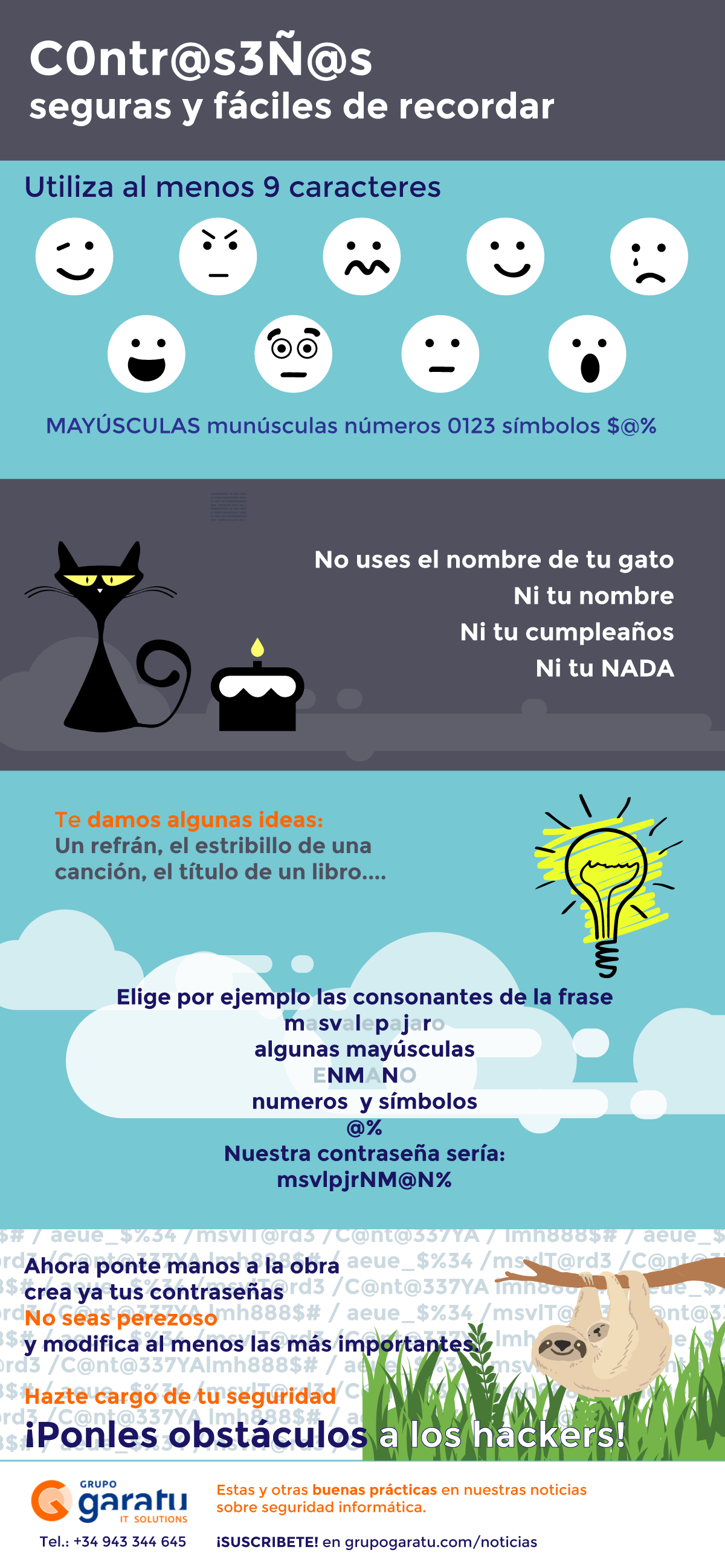
Para proteger tus cuentas los expertos recomiendan que las contraseñas tengan al menos 8 caracteres o más, pero definitivamente no menos de ocho. Incluya una combinación de letras mayúsculas y minúsculas, números y símbolos. Recuerda no utilizar tu nombre, tu cumpleaños, ni palabras comunes en la contraseña.

Un método truco para que sea fácil de hacer y recordar una contraseña:

Contraseñas seguras

Ahora comprueba la si tu contraseña es buena en este enlace.

Virus y malware

¿Qué son los virus?

Los virus son programas informáticos que buscan alterar el funcionamiento de los dispositivos (ordenadores, tabletas, teléfonos móviles, etc.) y en muchos casos, robar información del usuario.

Objetivos de los virus:
La mayor parte de los virus actuales tienen un objetivo común:

1. Obtener información de los usuarios infectados:

  •  Datos bancarios.
  • Números de tarjetas de crédito.
  • Información personal.
  • Fotografías.
  • Contraseñas de acceso a correo electrónico y redes sociales.
  • Uso de la webcam del usuario sin que éste sea consciente de que está siendo grabado.

2. Ataques a terceros

Muchos programas maliciosos permiten tomar el control absoluto del ordenador y realizar cualquier tipo de acción sin conocimiento del usuario, como por ejemplo:

  • Suplantación de identidad y envío de correos electrónicos en nombre de la víctima.
  • Utilizar el ordenador de la víctima para realizar ataques a otros ordenadores.
  • Infectar a otros ordenadores para obtener información de sus usuarios.
  • Realizar estafas en las que figurará el ordenador de la víctima (y su IP) como origen del delito.
  • Enviar publicidad

¿Qué es el malware?

 
Malware o “software malicioso” es un término amplio que describe cualquier programa o código malicioso que es dañino para los sistemas.

¿Cómo puedo saber si tengo una infección de malware?
Estos son algunos signos reveladores de que tienes malware en tu sistema:

  • El ordenador se ralentiza. Uno de los efectos principales del malware es reducir la velocidad del sistema operativo, tanto si navega por Internet como si sólo utiliza sus aplicaciones localmente.
  • La pantalla se llena de oleadas de publicidad fastidiosa que no tendría que mostrarse.
  • El sistema se bloquea constantemente.
  • Se produce una pérdida misteriosa de espacio disponible en disco, probablemente debido a un ocupante indeseado de malware que se oculta en su disco duro.
    Se produce un aumento extraño de la actividad del sistema en Internet.
  • La utilización de recursos del sistema es demasiado alta y el ventilador del equipo comienza a funcionar a toda velocidad.
  • La página de inicio del navegador cambia sin tu permiso.
  • El navegador se llena inesperadamente de nuevas barras de herramientas, extensiones o complementos.
  • Tu antivirus deja de funcionar y no puedes actualizarlo, dejándolo desprotegido contra el malware tramposo que lo deshabilitó.

Y, por último, recuerda que los ataques de malware no funcionarían sin el componente más importante: .

Test

Pregunta

¿Qué es un antivirus?

Respuestas

Un programa para ver los virus del ordenador.

Un programa para conocer los tipos de virus.

Un programa para eliminar virus.

Un programa para crear virus.

Retroalimentación

Pregunta

¿Qué es el malware?

Respuestas

Es un software que mejora el rendimiento de un ordenador.

Es un software que se infiltra en un ordenador sin el consentimiento de su propietario.

Es un software que mejora la seguridad del ordenador.

Es un software que protege de los virus tu ordenador.

Es un programa que mejora las opciones del ordenador.

Es un programa que tiene por objetivo alterar el funcionamiento normal de un ordenador, sin el permiso o el conocimiento del usuario, principalmente para lograr fines maliciosos sobre el dispositivo.

Retroalimentación

Pregunta

¿Qué es un virus?

Respuestas

Es un programa que hay que permitir su instalación en el ordenador.

Retroalimentación

Noticias falsas

Las noticias falsas, más conocidas actualmente en inglés, fake news, son noticias emitidas con el conocimiento de que no son ciertas. Actualmente hay un gran volumen de noticias falsas y podemos poner nuestro granito de arena para combatirlas.

Cómo podemos comprobar si una noticia es falsa:

  1. Contrasta con varios medios las informaciones que consultes. Es preferible siempre que utilices informaciones de medios con cierta reputación, evitando los blogs y páginas no fiables. Si encuentras una URL extraña deberás ser precavido.
  2. No caigas en el clickbait, titulares llamativos para que hagamos clic: 30 cosas perturbadoras que la gente descubrió tras mudarse a una nueva casa, ¡10 costumbres en el mundo que no vas a creer que existen! Las páginas webs reciben un mejor posicionamiento en Google según la cantidad de clics en sus enlaces. A mayor número de visitas, una mejor posición y mayor dinero de ingresos por publicidad. Por esto utilizan titulares llamativos que luego no se corresponden con la información que encontrarás en el texto.
  3. Consulta el autor. Los periódicos otorgan, cada vez más, un mayor individualismo y peso a sus grandes escritores. Ellos gozan de la fama y el respeto, pudiendo ser útil consultar a este tipo de autores para evitar caer en la manipulación y desinformación. Si no está mencionado o el nombre es inventado también debes sospechar.
  4. Contexto. Periodísticamente, las noticias suelen presentar un contexto. En las fake news se omite o manipula para causar sensaciones y provocar determinadas emociones en los consumidores.
  5. No te dejes llevar por las emociones y piensa dos veces antes de difundir esa información.
    Comprueba las imágenes. Las imágenes también se manipulan. Con InVID puedes verificar las imágenes.
  6. No compartas sin haber seguido los pasos anteriores en caso de sospecha. No busques la última noticia o datos que no aparezcan en otros medios y que no se puedan contrastar. Si esta noticia aparece solo en ese medio de comunicación, huele a noticia falsa.

Aquí puedes consultar algunos ejemplos de noticias falsas y cómo se han desmontado:

Obra publicada con Licencia Creative Commons Reconocimiento Compartir igual 4.0